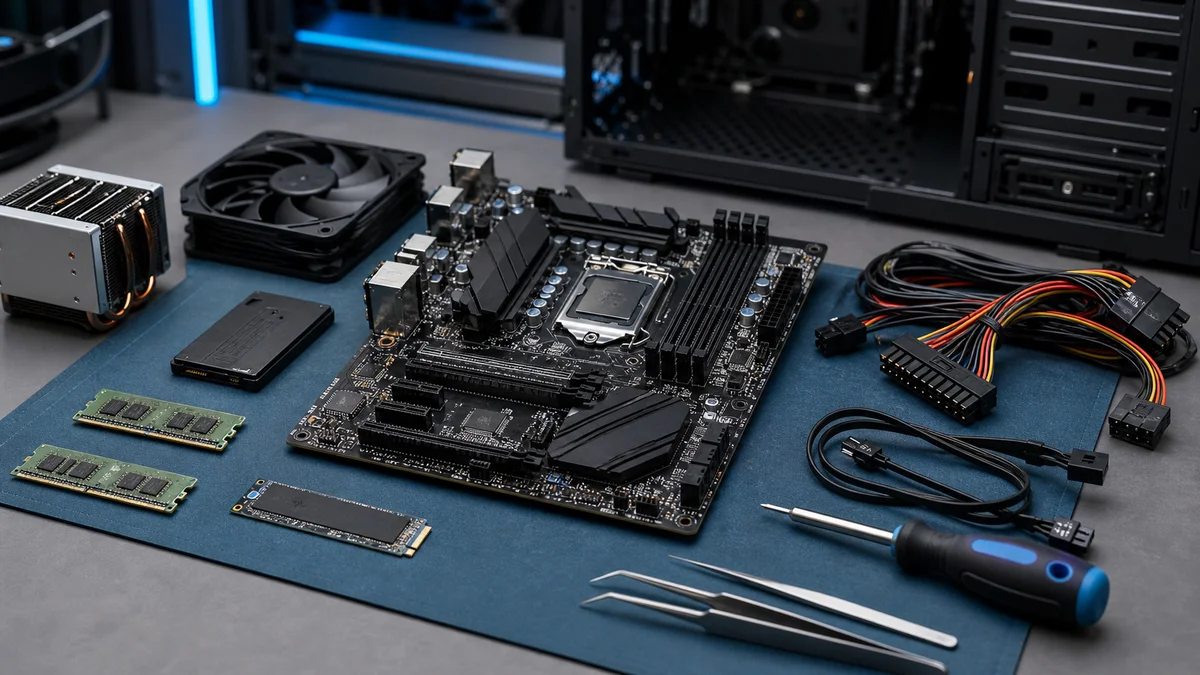
Tietokoneen osat – diagnostiikka ja päivitysapu Helsingissä
Hidastuuko tietokone, kaatuileeko se tai jääkö käynnistys kesken? Ongelma voi johtua muistista, tallennuslevystä, virtalähteestä, jäähdytyksestä, emolevystä tai useamman osan yhteisvaikutuksesta. Pelkkien oireiden perusteella oikeaa osaa ei aina voi päätellä varmasti.
Bitmaster auttaa tietokoneen osien diagnostiikassa ja päivityksissä Helsingin Punavuoressa. Tarkistamme ensin, mikä osa todennäköisesti aiheuttaa ongelman, ja kerromme sen jälkeen, kannattaako korjaus, päivitys vai uuden koneen hankinta. Emme suosittele osien ostamista arvaamalla.
Epäiletkö, mikä osa on rikki?
Tuo kone tarkistettavaksi – kerromme korjaus- ja päivitysvaihtoehdot.
Tietokoneen tärkeimmät osat ja mitä ne tekevät
Tietokoneen osat toimivat kokonaisuutena. Yksi heikko tai viallinen osa voi saada koko koneen tuntumaan hitaalta tai epävakaalta. Siksi vika kannattaa rajata ennen osien ostamista.
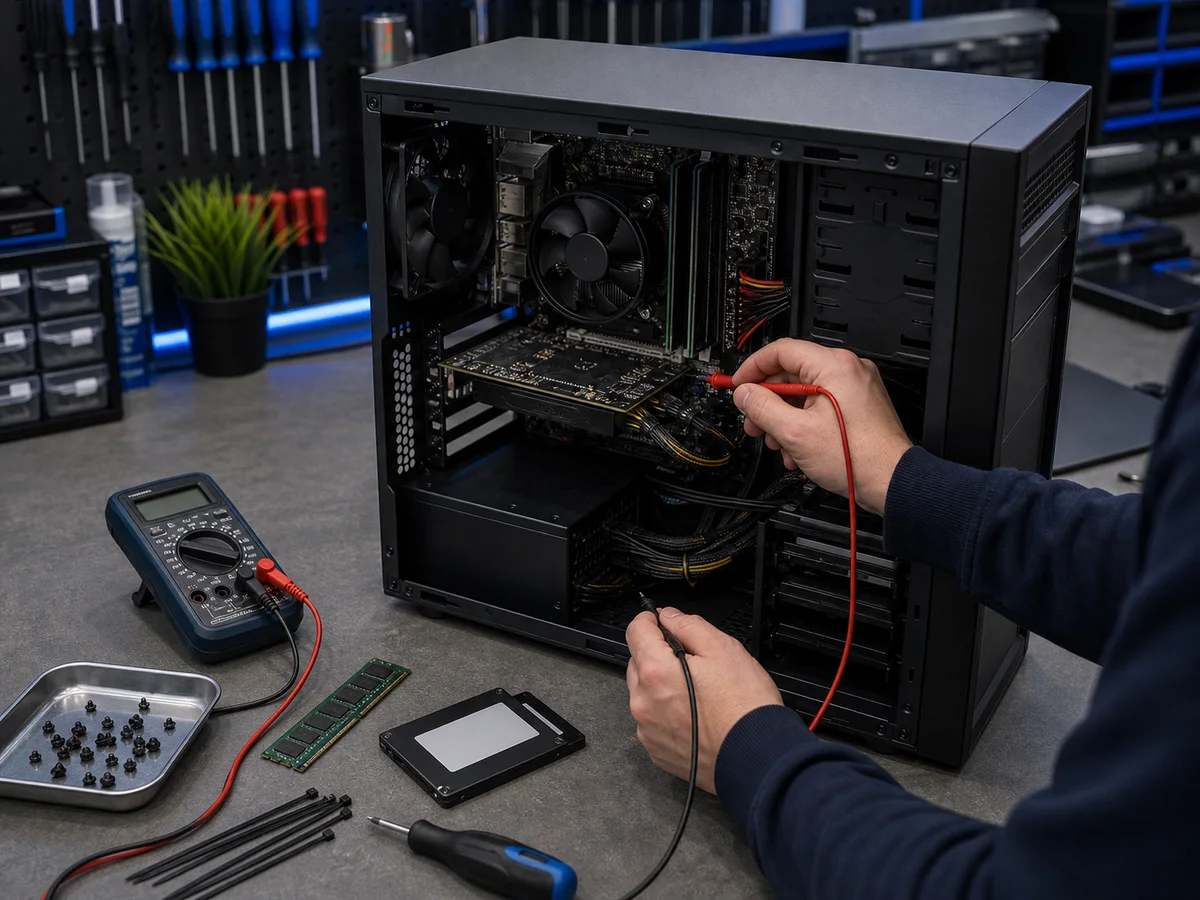
- Prosessori (CPU): suorittaa ohjelmien ja käyttöjärjestelmän laskennan. Päivitys ei aina ole järkevä, koska se voi vaatia uuden emolevyn ja muistit.
- Emolevy: yhdistää kaikki osat. Emolevyvika voi näkyä käynnistysongelmina, epävakautena tai kokonaan pimeänä koneena.
- Muisti (RAM): vaikuttaa siihen, kuinka monta ohjelmaa kone jaksaa pitää auki. Liian vähäinen tai viallinen muisti aiheuttaa hidastelua, jäätymistä ja kaatumista.
- Tallennuslevy (SSD tai HDD): sisältää Windowsin, ohjelmat ja tiedostot. Vanha HDD on usein suurin hidaste muuten toimivassa koneessa.
- Näytönohjain (GPU): vastaa kuvasta, peleistä ja grafiikkatyöstä. Vika voi näkyä mustana ruutuna, kaatumisena tai kuvavirheinä.
- Virtalähde: antaa virran kaikille osille. Heikko tai viallinen virtalähde voi aiheuttaa sammumista ja käynnistysongelmia.
- Jäähdytys: pitää prosessorin ja näytönohjaimen lämpötilat kurissa. Pöly, kuiva lämpötahna ja rikkinäinen tuuletin aiheuttavat melua, hidastelua ja sammumista.
Mikä osa aiheuttaa ongelman?
Sama oire voi johtua monesta eri viasta. Näemme usein koneita, joihin on ostettu uusi osa ennen diagnoosia, mutta ongelma onkin ollut muualla. Esimerkiksi hidas kone ei aina tarvitse lisää muistia – usein todellinen syy on vanha kovalevy tai ylikuumeneminen.
- Kone on hyvin hidas: vanha HDD, liian vähän muistia, vioittunut Windows tai ylikuumeneminen
- Kone jäätyy tai kaatuilee: muistivika, levyvika, ylikuumeneminen, ajuriongelma tai virtalähde
- Kone ei käynnisty: virtalähde, emolevy, muisti, tallennuslevy tai kaapelointi
- Näyttöön ei tule kuvaa: näytönohjain, muisti, näyttökaapeli, virtalähde tai emolevy
- Kone sammuu rasituksessa: ylikuumeneminen, virtalähde tai näytönohjain
- Napsuntaa tai rahinaa: mekaaninen kovalevy tai tuuletin voi olla vioittumassa
- Palaneen hajua: sammuta kone heti ja irrota virtajohto
Jos koneessa on palaneen hajua, savua tai sähköistä rätinää, sitä ei kannata enää käynnistää testimielessä. Tällöin vika voi pahentua ja vaurioittaa muita osia.
Yleisimmät päivitysvirheet
Tietokoneen osien yhteensopivuus on tärkeämpää kuin pelkkä hinta tai suorituskyky paperilla. Väärä osa voi olla täysin toimimaton, vaikka se olisi uusi ja teknisesti hyvä.
- Väärä muistityyppi: DDR3, DDR4 ja DDR5 eivät sovi samoihin muistipaikkoihin.
- Väärä M.2 SSD: kaikki M.2-paikat eivät tue sekä SATA- että NVMe-levyjä.
- Liian heikko virtalähde: uusi näytönohjain voi tarvita enemmän tehoa ja oikeat virtaliittimet.
- Päivittämätön BIOS: uusi prosessori tai SSD ei aina toimi ilman BIOS-päivitystä.
- Liian suuri osa: näytönohjain, jäähdytin tai virtalähde ei välttämättä mahdu koteloon.
- Väärä käyttötarkoitus: kallis näytönohjain ei nopeuta tavallista toimistokäyttöä, jos pullonkaula on tallennuslevy.
Jos olet ostamassa osaa, voit kysyä yhteensopivuutta ennen hankintaa. Usein jo koneen malli, emolevyn tiedot tai kuva nykyisestä osasta riittää alkuun.
Milloin tietokoneen päivitys kannattaa?
Päivitys kannattaa, kun koneen perusta on vielä hyvä ja ongelma liittyy yhteen selkeään pullonkaulaan. Tällöin pienelläkin korjauksella voi saada lisää käyttöikää.
- SSD-päivitys: järkevä, jos koneessa on vielä mekaaninen HDD-kovalevy.
- Muistin lisäys: auttaa, jos kone hidastuu usean ohjelman tai selainvälilehden kanssa.
- Jäähdytyshuolto: kannattaa, jos kone kuumenee, puhaltaa kovaa tai sammuu rasituksessa.
- Virtalähteen vaihto: tarpeen, jos vanha virtalähde on epävakaa tai uusi näytönohjain vaatii enemmän tehoa.
- Näytönohjaimen päivitys: järkevä pelaamiseen, grafiikkatyöhön tai useamman näytön käyttöön.
Peruskäytössä suurin hyöty tulee usein SSD-levystä ja riittävästä muistista. Pelaamisessa ja raskaassa työssä tilanne on eri, ja silloin katsomme koko koneen tasapainoa.
Milloin päivitys ei kannata?
Kaikkea ei kannata korjata tai päivittää. Jos kone on hyvin vanha, siinä on useita vikoja tai uudet osat vaatisivat lähes koko sisuksen vaihtamisen, uusi tai kunnostettu kone voi olla järkevämpi ratkaisu.
- kone on yli 8–10 vuotta vanha ja useat osat ovat vanhaa sukupolvea
- emolevy, prosessori ja muisti pitäisi vaihtaa samalla kertaa
- varaosia on vaikea saada tai ne ovat suhteessa liian kalliita
- koneessa on useampi vika samaan aikaan
- korjauksen hinta lähestyy toimivan käytetyn tai uuden koneen hintaa
Tällaisissa tilanteissa suosittelemme usein tiedostojen siirtoa uuteen koneeseen. Se on asiakkaalle yleensä järkevämpää kuin rahan käyttäminen laitteeseen, jonka seuraava vika on jo lähellä.
Osien diagnostiikka ja päivitys – hintaesimerkkejä
Tarkka hinta riippuu koneen rakenteesta, osien saatavuudesta ja työn määrästä. Hinta-arvio sovitaan työn vastaanotossa. Jos työ valmistuu arvion puitteissa, teemme sen. Jos arvio olisi ylittymässä tai tarvitaan selvästi laajempi työ, otamme yhteyttä ennen jatkoa.
- Perusvianmääritys: yleensä 49–89 €
- Muistin asennus tai vaihto: yleensä 49–89 €
- SSD-levyn asennus ja Windowsin asennus: yleensä 120–200 € ilman SSD-levyä
- Näytönohjaimen asennus: yleensä 69–129 €
- Virtalähteen vaihto: yleensä 69–129 €
- Jäähdytyshuolto ja lämpötahnan vaihto: yleensä 69–149 €
- Emolevyn vaihto tai suurempi kokoonpanotyö: yleensä 120–200 €
Jos korjaus ei ole taloudellisesti järkevä, kerromme sen ennen kuin työ etenee. Jos sovittu arvio olisi ylittymässä tai tarvitaan ylimääräisiä osia, otamme yhteyttä ennen jatkoa.
Mitä tapahtuu, kun tuot koneen Bitmasterille?
Kun tuot tietokoneen Punavuoreen, aloitamme oireista: mitä tapahtuu, milloin ongelma alkoi ja onko koneeseen vaihdettu osia tai asennettu ohjelmia viime aikoina. Sen jälkeen rajaamme vikaa testeillä.
- tarkistamme käynnistyksen ja perusoireet
- testaamme muistin, levyn ja lämpötilat tarvittaessa
- tarkistamme kaapeloinnin, virtalähteen ja näkyvät vauriot
- arvioimme osien yhteensopivuuden, jos päivitystä suunnitellaan
- kerromme korjaus- tai päivitysvaihtoehdot selkeästi
Jos kyse on yksinkertaisesta päivityksestä, työ onnistuu usein nopeasti. Jos vika on emolevyssä, virtalähteessä tai useassa osassa, diagnoosi voi vaatia enemmän aikaa.
Usein kysytyt kysymykset tietokoneen osista
Kuinka tiedän, mikä osa on rikki?
Oireet antavat vihjeitä, mutta eivät aina riitä varmaan päätelmään. Esimerkiksi käynnistysongelma voi johtua virtalähteestä, emolevystä, muistista tai tallennuslevystä. Siksi kone kannattaa testata ennen osien ostamista.
Voiko muistia lisätä mihin tahansa koneeseen?
Ei aina. Emolevy määrää muistityypin, määrän ja nopeuden. DDR3, DDR4 ja DDR5 eivät ole keskenään yhteensopivia.
Onko SSD-päivitys yleensä järkevä?
Usein kyllä, jos koneessa on vielä mekaaninen HDD-kovalevy ja muu laite on kunnossa. SSD nopeuttaa käynnistystä, ohjelmien avaamista ja yleistä käyttöä selvästi.
Voitteko tarkistaa osien yhteensopivuuden ennen ostoa?
Kyllä. Kerro koneen malli, emolevy tai suunniteltu osa. Voimme tarkistaa, onko päivitys järkevä ja sopiiko osa koneeseen.
Voitteko asentaa itse ostamani osan?
Kyllä, jos osa sopii koneeseen. Jos osa ei ole yhteensopiva tai asennus ei ole järkevä, kerromme sen ennen työn aloittamista.
Kannattaako vanha pelikone päivittää?
Riippuu iästä ja käyttötarpeesta. Jos prosessori, emolevy ja muisti ovat kaikki vanhaa sukupolvea, pelkkä näytönohjaimen vaihto ei välttämättä riitä. Tällöin arvioimme koko kokoonpanon ennen suositusta.
Tietokoneen osien diagnostiikka Helsingissä
Bitmaster sijaitsee Helsingin Punavuoressa osoitteessa Pursimiehenkatu 16. Voit tuoda pöytäkoneen tai kannettavan tarkistettavaksi arkisin klo 10–18. Ajanvaraus ei yleensä ole tarpeen.
Kerro meille, mitä kone tekee: hidastuuko se, jäätyykö se, sammuuko se vai eikö se käynnisty lainkaan. Sen perusteella rajaamme vikaa ja kerromme, kannattaako osa vaihtaa, konetta päivittää vai siirtyä järkevästi uuteen laitteeseen.
Tarvitsetko apua tietokoneen osien kanssa?
Tuo laite ilman ajanvarausta tai soita ensin.
09 174 746
Bitmaster, Pursimiehenkatu 16, Helsinki
ma-pe 10-18