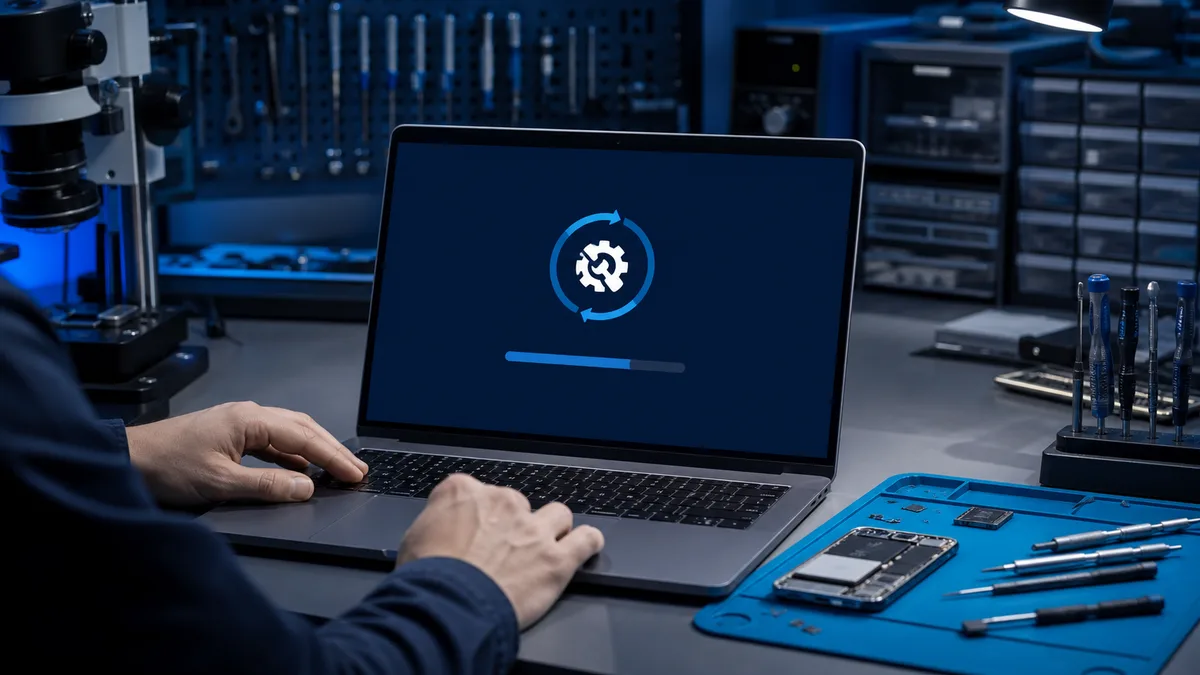
Automaattisen korjauksen silmukka voi johtua kesken jääneestä päivityksestä, vioittuneista käynnistystiedoista tai laiteviasta. Toistuva uudelleenkäynnistys ei kerro, kumpi on kyseessä.
Palaako Windows aina automaattiseen korjaukseen?
Kerro ruudulla näkyvä virhe ja onko BitLocker-avain saatavilla. Tarkistamme levyn ennen palautusta tai uudelleenasennusta.
Kysy käynnistyssilmukasta
Kokeile ensin
Irrota tarpeettomat USB-laitteet, kirjaa virhekoodi ja kokeile palautusympäristön käynnistyskorjausta kerran. Jos BitLocker pyytää avainta, älä yritä kiertää salausta.
Turvaa tiedostot
Jos palautusympäristö tai toinen tietokone lukee levyn vakaasti, kopioi tärkeät tiedot ennen palautusta tai uudelleenasennusta.
Milloin lopeta?
Lopeta, jos levy katoaa, kone sammuu, korjaus jumittuu tai sama virhe palaa. Tehdasasetusten palautus voi poistaa tiedot.
Huollossa
Tarkistamme levyn, muistin ja Windowsin käynnistyksen. Sen jälkeen valitaan korjaus, uudelleenasennus, levyn vaihto tai tietojen pelastus.
Kun korjaussilmukka palaa, seuraava askel on vianrajaus
Tarkistamme levyn ja tiedostot ennen palautusta tai uudelleenasennusta. Sen jälkeen tiedät, korjataanko Windows, vaihdetaanko levy vai pelastetaanko tiedot ensin.
Tuo kone käynnistyksen tarkistukseen
Mitä palautusympäristön vaihtoehdot tarkoittavat?
Käynnistyksen korjaus yrittää korjata käynnistystietoja. Päivityksen poistaminen peruu viimeisimpiä Windows-muutoksia, ja järjestelmän palautus käyttää aiempaa palautuspistettä. Tietokoneen palauttaminen tai tehdasasetukset on selvästi suurempi toimenpide ja voi poistaa ohjelmia tai tiedostoja.
Levy tarkistetaan ennen uudelleenasennusta
Jos SSD tai kiintolevy on epävakaa, Windowsin uudelleenasennus kirjoittaa sille paljon dataa ja voi epäonnistua kesken työn. Siksi tärkeät tiedot ja levyn luettavuus tarkistetaan ennen tyhjentäviä ratkaisuja.
Mitä huoltoon kannattaa ilmoittaa?
Ota kuva virheruudusta ja kerro, alkoiko ongelma päivityksen, sähkökatkon tai kaatumisen jälkeen. Mainitse myös BitLocker-kysely, poikkeavat levyäänet ja se, onko koneessa korvaamattomia tiedostoja.
Jos kone käynnistyy välillä normaalisti, käytä onnistunut käynnistys ensisijaisesti tiedostojen varmistamiseen. Älä aloita heti useita päivityksiä, levyntarkistuksia ja ajuriasennuksia, sillä ne vaikeuttavat alkuperäisen vian rajaamista ja kirjoittavat lisää dataa mahdollisesti epävakaalle levylle.
Palautusympäristössä näppäimistöasettelu voi olla eri kuin tavallisessa Windowsissa. Tämä voi näyttää salasana- tai palautusavainongelmalta, vaikka painallukset vain tuottavat eri merkkejä. Tarkista kieli ennen kuin päätät, ettei tunnus tai BitLocker-avain toimi.
Merkitse muistiin myös jokainen jo kokeiltu palautusvaihtoehto ja sen lopputulos.